Para ver cómo te encuentra Google, Search Console te pide antes que demuestres que la web es tuya. Lo hace con un código que tienes que copiar en el DNS de tu dominio. Aquí te enseñamos dónde sale ese código y qué hacer con él.
Dínoslo y lo hacemos nosotros. Solo necesitamos que copies el código que te da Google
(empieza por google-site-verification=) y nos lo mandes. Si el DNS de tu dominio lo
llevamos nosotros, lo dejamos puesto y tú solo pulsas Verificar.
Qué necesitas antes de empezar
- Una cuenta de Google. Conviene que sea la de la persona que va a controlar la web, no la de una agencia: el propietario es quien verifica.
- El nombre de tu dominio, tal cual (por ejemplo
midominio.com, sinhttps://niwww). - Unos diez minutos.
Paso 1: entra en Search Console y pulsa Añadir sitio web
- Entra en search.google.com/search-console con tu cuenta de Google.
- Si es la primera vez, verás esta pantalla. Pulsa Añadir sitio web. Si ya tienes otras webs, abre el selector de propiedades arriba a la izquierda y pulsa Añadir propiedad.
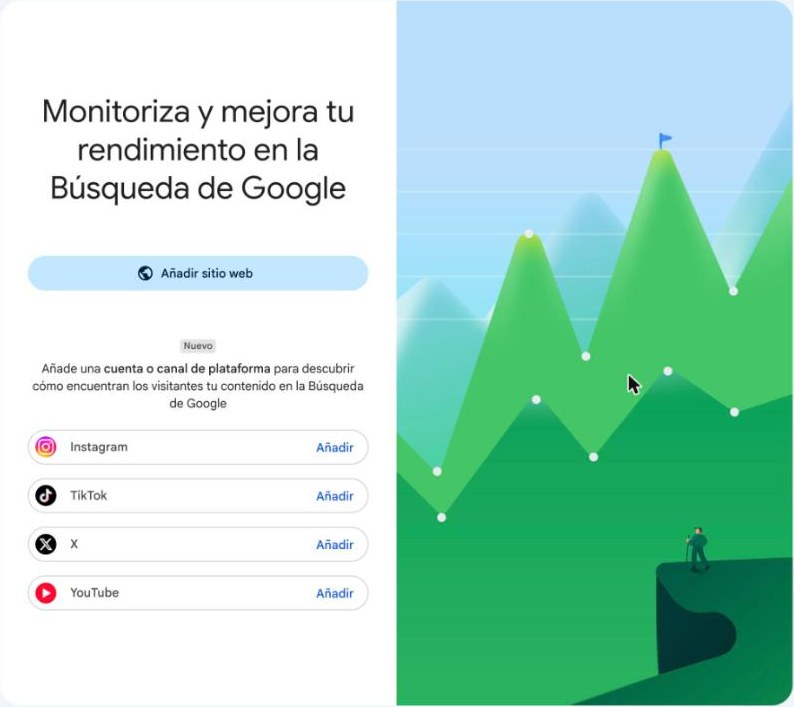
Pantalla de bienvenida de Search Console. Pulsa la imagen para verla a tamaño completo.
Paso 2: elige el tipo de propiedad Dominio
Google te pregunta qué quieres añadir. Elige Dominio, la columna de la izquierda: escribe tu dominio y pulsa Continuar.

A la izquierda, Dominio (la que recomendamos). A la derecha, Prefijo de la URL. Pulsa la imagen para verla a tamaño completo.
| Tipo | Qué cubre | Cómo se verifica |
|---|---|---|
| Dominio | Toda la web: con y sin www, http y https, y todos los subdominios. |
Solo con un registro DNS (el que explica esta guía). |
| Prefijo de la URL | Solo la dirección exacta que escribas, con su protocolo. | Con varios métodos: archivo HTML, etiqueta en la web, DNS… Es la salida si no puedes tocar el DNS. |
Paso 3: copia el código que te da Google
Google comprueba un momento y te enseña este cuadro. El código es la línea que empieza por
google-site-verification=. Pulsa Copiar y guárdalo: es lo que tienes que
pegar en el DNS.

El código es distinto para cada dominio y cuenta (aquí está tapado). Deja el cuadro abierto o pulsa Verificar más tarde: el código te lo vuelve a dar cuando entres de nuevo. Pulsa la imagen para verla a tamaño completo.
Tiene que ir completo, empezando por google-site-verification=. Si falta
una letra o sobra un espacio, Google no lo encuentra y no avisa de qué falla.
Paso 4: crea el registro TXT en el DNS de tu dominio
Este es el único paso que se hace fuera de Google, y donde se complica la gente: el registro hay que crearlo en el sitio que gestiona los DNS de tu dominio, que no siempre es el panel de tu hosting. Sigue Cómo crear el registro TXT para verificar tu dominio en Google: te dice cómo saber dónde está tu DNS y cómo crearlo en cPanel, en Plesk y en nuestro servicio de DNS.
Paso 5: vuelve a Search Console y pulsa Verificar
- Cuando el registro esté guardado, vuelve al cuadro del paso 3 y pulsa Verificar.
- Si no lo encuentra a la primera, espera unos minutos y vuelve a pulsar. Normalmente tarda minutos; en algún caso, hasta unas horas. No cambies el registro entre intento e intento.
- Cuando salga Propiedad verificada, ya puedes ir al informe de rendimiento. Los datos tardan unos días en aparecer.
Si hay una agencia o alguien más que tiene que ver los datos
No hace falta que ellos verifiquen nada: verifica el propietario una vez y después les da acceso.
- Con la propiedad ya verificada, abre Ajustes → Usuarios y permisos.
- Pulsa Añadir usuario, escribe su correo de Google y elige el permiso: Completo (ve los datos y puede hacer cambios) o Restringido (solo ve los datos).
- El propietario sigue siendo quien verificó. Puedes quitarles el acceso cuando quieras desde la misma pantalla.
Si no puedes tocar el DNS
Hay otra forma: elige Prefijo de la URL (la columna de la derecha del paso 2), escribe la dirección completa de tu web y verifica con el método Etiqueta HTML. Google te da una línea para pegar en la cabecera de la web; en WordPress, plugins como Yoast SEO tienen un campo para ella en su configuración. La contrapartida: verifica solo esa dirección, no todo el dominio.
Si no funciona
| Qué ves | Lo más probable | Qué hacer |
|---|---|---|
| "No hemos encontrado el registro TXT" | El registro no está creado, o está en un DNS que tu dominio no consulta. | Revisa el paso 1 de la guía del registro TXT: te dice cuál es la zona buena. |
| Lo encuentra, pero con otro valor | El código copiado está cortado o cambió porque iniciaste la verificación otra vez. | Copia de nuevo el código del cuadro y compáralo con el registro del DNS. |
| No te deja entrar en la propiedad | Estás en otra cuenta de Google distinta de la que verificó. | Cambia de cuenta arriba a la derecha, o pide al propietario que te añada en Usuarios y permisos. |
Preguntas frecuentes
¿Puedo borrar el registro TXT después de verificar?
Mejor déjalo. Google vuelve a comprobarlo de vez en cuando y, si ya no está, te quita la verificación y pierdes el acceso a los datos.
¿Qué diferencia hay entre Search Console y Google Analytics?
Search Console te dice cómo te encuentra la gente en Google: búsquedas, posiciones y páginas que no se indexan. Analytics cuenta lo que hacen los visitantes dentro de tu web. Se verifican y se configuran por separado.
¿Esto cambia mi web o mi correo?
No. El registro TXT es una nota en el DNS y no afecta a la web ni a los correos.
¿Prefieres que lo hagamos nosotros?
Mándanos el código que te da Google y tu dominio. Si el DNS lo llevamos nosotros, lo dejamos puesto y tú solo pulsas Verificar.
Pedir ayuda